Dein Garmin-Jahresrückblick, kostenlos und ohne Connect+
Garmins persönlicher Jahresrückblick, der Rundown, steckt seit Dezember 2025 im Abo Connect+. Deine Aktivitäten kannst du aber kostenlos aus Garmin Connect exportieren. Öffne die Liste hier und sieh dein Jahr: Distanz, Stunden, Höhenmeter, deine Sportarten und Monate, die Uhrzeiten, zu denen du trainierst, und deine längste Serie. Danach speicherst du eine Story-Karte. Alles läuft in diesem Browser-Tab, nichts wird hochgeladen. Yearlap ist ein unabhängiges Werkzeug und nicht mit Garmin verbunden.
Öffne deine Garmin-Daten
Die Activities.csv aus Garmin Connect oder die ZIP-Datei aus „Export Your Data“, so wie sie ist. Exporte in jeder Sprache funktionieren, auch auf Deutsch.
Oder zieh die Datei oder den Ordner in dieses Feld. Das Beispiel ist ein ausgedachter Sportler, erstellt in deinem Browser.
Noch keine Datei? Fang jetzt mit der CSV an, das dauert zwei Minuten. Wenn du auch Schritte und Schlaf willst, fordere gleich die ZIP-Datei an.
Deine Daten werden gelesen
Start
In dieser Datei sind keine Aktivitäten
Deine Datei wird in diesem Tab gelesen und nie hochgeladen. Aus der ZIP-Datei öffnet Yearlap nur die Aktivitätenliste, die Schritte, den Schlaf und, für das Poster, die Routendateien; Profil, Gewicht und alles andere bleiben zu. Seitenaufrufe zählen wir mit Cloudflare Web Analytics: ohne Cookies, ohne personenbezogene Daten und nie mit deinen Dateien.

Dein Sportjahr
0 km
Distanz
- Aktivitäten
- 0
- Zeit
- 0
- Höhenmeter
- 0
- Aktive Tage
- 0
Sportarten
Monat für Monat
Wann du trainierst
Höhepunkte
Sport für Sport
Schritte und Schlaf
Vergleich mit dem Vorjahr
Routenposter
Was gelesen wurde
So kommst du an deine Garmin-Daten
Es gibt zwei Wege, und du kannst beide gehen: Fang jetzt mit der CSV an, sie ist in zwei Minuten da. Wenn du auch Schritte, Schlaf und das Routenposter willst, fordere gleichzeitig die ZIP-Datei an; sie kommt später per Mail.
Sofort
Die Aktivitätenliste als CSV
Aus Garmin Connect im Browser. Sie enthält jede Aktivität mit Datum, Sportart, Distanz, Zeit und Höhenmetern.
- Öffne connect.garmin.com im Browser am Computer und melde dich an.
- Geh zu Aktivitäten, Alle Aktivitäten. In der englischen Ansicht: Activities, All Activities.
- Scroll bis zum Anfang des Jahres. Garmin lädt die Liste beim Scrollen nach, und der Export enthält nur, was geladen ist. Für den Vergleich mit dem Vorjahr scrollst du ein Jahr weiter.
- Klick oben rechts auf den CSV-Export. In der englischen Ansicht heißt der Knopf „Export CSV“.
- Öffne die Activities.csv hier.
Vollständig
Das ganze Archiv als ZIP-Datei
Mit den Schritten und dem Schlaf jedes Tages und deinen Originaldateien (FIT), aus denen Pro das Routenposter zeichnet.
- Öffne die Datenverwaltung deines Garmin-Kontos und melde dich an.
- Fordere den Export an. In der englischen Ansicht: „Export Your Data“, dann „Request Data Export“.
- Warte auf die Mail. Meist kommt sie innerhalb von 48 Stunden, bei großen Konten kann es bis zu 30 Tage dauern.
- Lade die ZIP-Datei bald herunter. Der Link in der Mail läuft nach wenigen Tagen ab.
- Öffne die ZIP-Datei hier, so wie sie ist. Entpacken musst du sie nicht, auch wenn sie groß ist.
Quellen: Garmin-Forum, „Exporting Activities to CSV“ (nur geladene Aktivitäten), Gadgetbridge, „Import from Garmin Connect“ (48 Stunden bis 30 Tage), Smashrun, „Export your Garmin data“ (der Link läuft ab), geprüft am 22. Oktober 2026.
Funktioniert mit deutschen Garmin-Exporten
Garmin schreibt die Spaltennamen in der Sprache deines Kontos und die Zahlen im Zahlenformat deiner Einstellungen: mal 24,34, mal 24.34. Welche Spalten nach der siebten folgen, hängt davon ab, welche Sportarten in der Liste stehen. Yearlap liest deshalb nach Position und Inhalt: Sportart, Datum, Titel, Distanz und Zeit stehen in jeder Sprache an derselben Stelle, und das Dezimalzeichen erkennt Yearlap an den Werten selbst.
Schwimmen schreibt Garmin in ganzen Metern statt in Kilometern, zum Beispiel 1.725 für 1725 Meter; auch das erkennt Yearlap. Deine Sportarten behalten die Namen aus deinem Export.
| Spalte | Englisch | Deutsch | Niederländisch |
|---|---|---|---|
| 1 | Activity Type: Running | Aktivitätstyp: Laufen | Activiteittype: Hardlopen |
| 2 | Date: 2025-02-06 17:06:03 | Datum: 2025-11-07 12:28:57 | Datum: 2023-05-07 13:21:24 |
| 5 | Distance: 5.48 | Distanz: 3,83 | Afstand: 5.00 |
| 7 | Time: 00:31:24 | Zeit: 00:28:49 | Tijd: 00:23:12 |
| 5, Schwimmen | Afstand: 1,725 (Meter) |
Yearlap Pro
5 $ einmalig. Kein Abo, kein Konto.
- Alle Jahre in deinen Daten und der Vergleich mit dem Vorjahr: Distanz, Zeit, Höhenmeter und aktive Tage, mit der Veränderung.
- Schritte und Schlaf aus der ZIP-Datei: Schritte pro Tag, dein bester Tag, Schlaf pro Nacht, Tief- und REM-Schlaf, Monat für Monat.
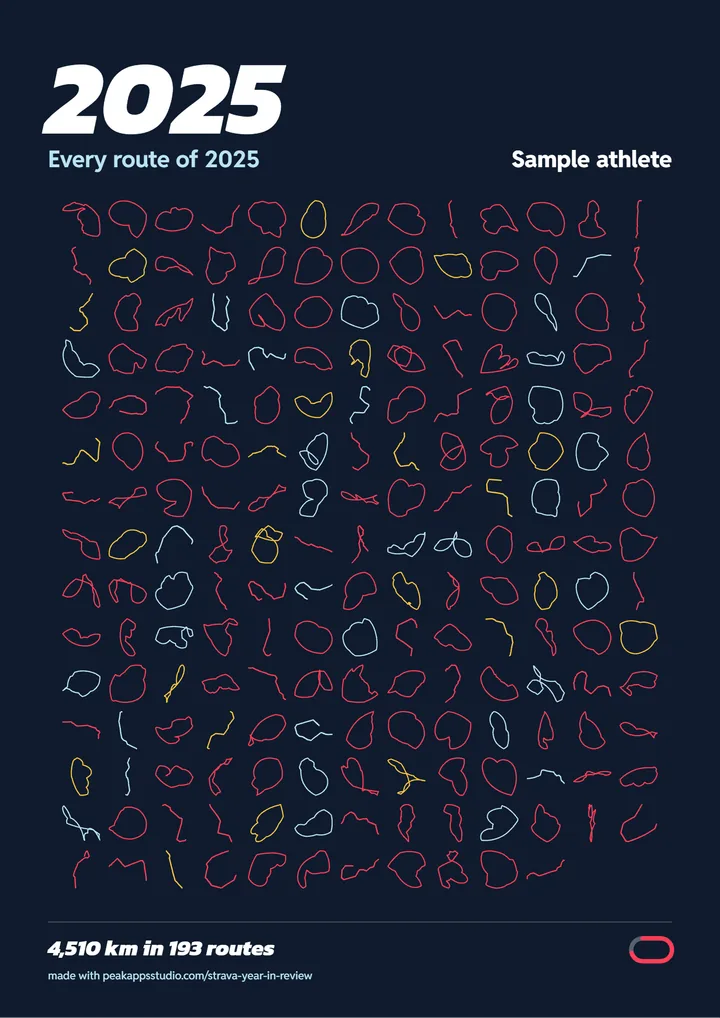
- Das Routenposter: jede Route des Jahres nebeneinander, aus deinen FIT-Dateien, als PNG mit 3000 mal 4243 Pixeln zum Drucken.
- Eine Seite je Sportart: Summen, Monate, Durchschnittstempo oder Durchschnittsgeschwindigkeit, die längste und die schnellste Einheit.
- Alle Story-Karten und eine CSV deines Jahres.
Pro ist in diesem Browser nicht aktiv.
Zahlung und Lizenzschlüssel laufen über Gumroad (auf Englisch). Es ist derselbe Schlüssel wie für Yearlap mit Strava: Er funktioniert auf allen Yearlap-Seiten, in jedem Browser, in den du ihn einfügst.
Warum ein kostenloser Garmin-Jahresrückblick
Garmin hat Anfang Dezember 2025 seinen persönlichen Jahresrückblick veröffentlicht, den Connect Rundown, aber nur für Abonnenten von Connect+ (TechRadar, 3. Dezember 2025; Lifehacker, 9. Dezember 2025). Connect+ kostete bei der Vorstellung 8,99 € im Monat oder 89,99 € im Jahr (Pressemitteilung von Garmin Deutschland, 27. März 2025). Deine Aktivitäten gehören trotzdem dir, und Garmin lässt dich sie kostenlos exportieren. Yearlap macht aus diesem Export einen Jahresrückblick und verlangt nur für die Extras einmal 5 $.
Du nutzt auch Strava? Yearlap gibt es auch für deinen Strava-Export, mit demselben Pro-Schlüssel.
Fragen
Gibt es den Garmin-Jahresrückblick auch ohne Connect+?
Garmins eigenen Rückblick, den Connect Rundown, gibt es seit Dezember 2025 nur mit Connect+. Deine Aktivitäten kannst du aber ohne Abo aus Garmin Connect exportieren. Öffne die Datei auf dieser Seite, und Yearlap zeigt dir daraus dein Jahr, mit Story-Karten zum Teilen.
Wie exportiere ich meine Aktivitäten aus Garmin Connect?
Auf connect.garmin.com im Browser: Aktivitäten, Alle Aktivitäten, bis zum Anfang des Jahres scrollen, dann oben rechts den CSV-Export wählen (in der englischen Ansicht „Export CSV“). Für Schritte, Schlaf und Routen forderst du in deinem Garmin-Konto unter „Export Your Data“ die ganze ZIP-Datei an. Schritt für Schritt.
Warum fehlen Aktivitäten in meiner CSV?
Garmin lädt die Liste beim Scrollen in kleinen Stücken nach, und der CSV-Export enthält nur die Aktivitäten, die gerade geladen sind. Scroll bis zum Anfang des Jahres, das du sehen willst, und exportiere noch einmal. Die ZIP-Datei aus „Export Your Data“ enthält immer alle Aktivitäten.
Wo finde ich Schritte und Schlaf?
Nicht in der Activities.csv. Sie stehen in der ZIP-Datei aus „Export Your Data“: die Schritte jedes Tages und die Schlafphasen jeder Nacht. Yearlap Pro rechnet daraus dein Jahr.
Mein Export ist auf Deutsch, mit Kommas. Funktioniert das?
Ja. Yearlap liest die Spalten nach ihrer Position und erkennt das Dezimalzeichen an den Werten, ob 24,34 oder 24.34. Exporte in anderen Sprachen liest Yearlap genauso.
Wird meine Datei irgendwo hochgeladen?
Nein. Die Datei wird von JavaScript in deinem Browser-Tab geöffnet und nie an einen Server geschickt. Aus der ZIP-Datei öffnet Yearlap nur die Aktivitätenliste, die Schritte und den Schlaf, die Routendateien nur, wenn du das Pro-Poster zeichnest. Wenn du den Tab schließt, ist alles weg. Datenschutz (Englisch).
Ist Yearlap von Garmin?
Nein. Yearlap ist ein unabhängiges Werkzeug von Peak Apps Studio und nicht mit Garmin verbunden. Es verbindet sich nie mit Garmin Connect und fragt nie nach deinem Login. Garmin und Garmin Connect sind Marken von Garmin Ltd. oder ihren Tochtergesellschaften.