Votre bilan annuel Garmin, gratuit et sans Connect+
Le bilan annuel personnel de Garmin, le Rundown, est réservé depuis décembre 2025 aux abonnés Connect+. Vos activités, elles, s’exportent gratuitement depuis Garmin Connect. Ouvrez la liste ici et voyez votre année : distance, heures, dénivelé, vos sports et vos mois, les heures où vous vous entraînez et votre plus longue série. Ensuite, enregistrez une carte pour vos stories. Tout se passe dans cet onglet du navigateur, rien n’est envoyé. Yearlap est un outil indépendant, non affilié à Garmin.
Ouvrez vos données Garmin
Le fichier Activities.csv de Garmin Connect ou le ZIP “Export Your Data”, tel quel. Les exports dans toutes les langues fonctionnent, en français aussi.
Ou glissez le fichier ou le dossier dans ce cadre. L’exemple est un sportif inventé, créé dans votre navigateur.
Pas encore de fichier ? Commencez maintenant par le CSV, c’est l’affaire de deux minutes. Si vous voulez aussi les pas et le sommeil, demandez tout de suite le ZIP.
Lecture de vos données
Démarrage
Aucune activité dans ce fichier
Votre fichier est lu dans cet onglet et n’est jamais envoyé. Dans le ZIP, Yearlap n’ouvre que la liste des activités, les pas, le sommeil et, pour le poster, les fichiers de parcours ; votre profil, votre poids et le reste restent fermés. Nous comptons les visites avec Cloudflare Web Analytics : pas de cookies, pas de données personnelles, et jamais vos fichiers.

Votre année de sport
0 km
Distance
- Activités
- 0
- Temps
- 0
- Dénivelé positif
- 0
- Jours actifs
- 0
Sports
Mois après mois
Quand vous vous entraînez
Temps forts
Sport par sport
Pas et sommeil
Comparaison avec l’année précédente
Poster des parcours
Ce qui a été lu
Comment récupérer vos données Garmin
Il y a deux façons de faire, et vous pouvez suivre les deux : commencez maintenant par le CSV, prêt en deux minutes. Si vous voulez aussi les pas, le sommeil et le poster des parcours, demandez en même temps le ZIP ; il arrive plus tard par e-mail.
Tout de suite
La liste des activités en CSV
Depuis Garmin Connect, dans le navigateur. Chaque activité avec sa date, son sport, sa distance, son temps et son dénivelé.
- Ouvrez connect.garmin.com dans le navigateur d’un ordinateur et connectez-vous.
- Allez dans Activités, Toutes les activités. En anglais : Activities, All Activities.
- Faites défiler jusqu’au début de l’année. Garmin charge la liste au fil du défilement, et l’export ne contient que ce qui est chargé. Pour comparer avec l’année précédente, descendez d’une année de plus.
- Cliquez sur l’export CSV, en haut à droite. En anglais, le bouton s’appelle “Export CSV”.
- Ouvrez le fichier Activities.csv ici.
Complet
Toute l’archive en ZIP
Avec les pas et le sommeil de chaque jour et vos fichiers d’origine (FIT), à partir desquels Pro dessine le poster des parcours.
- Ouvrez la gestion des données de votre compte Garmin et connectez-vous.
- Demandez l’export. En anglais : “Export Your Data”, puis “Request Data Export”.
- Attendez l’e-mail. Il arrive en général sous 48 heures ; pour les gros comptes, cela peut prendre jusqu’à 30 jours.
- Téléchargez le ZIP sans tarder. Le lien de l’e-mail expire au bout de quelques jours.
- Ouvrez le ZIP ici, tel quel. Inutile de le décompresser, même s’il est gros.
Sources : forum Garmin, “Exporting Activities to CSV” (seules les activités chargées), Gadgetbridge, “Import from Garmin Connect” (48 heures à 30 jours), Smashrun, “Export your Garmin data” (le lien expire), vérifié le 22 octobre 2026.
Fonctionne avec les exports Garmin en français
Garmin écrit les noms de colonnes dans la langue de votre compte et les nombres selon le format choisi dans vos paramètres : tantôt 24,34, tantôt 24.34. Les colonnes après la septième changent selon les sports de la liste. Yearlap lit donc par position et par contenu : le sport, la date, le titre, la distance et le temps sont au même endroit dans toutes les langues, et Yearlap reconnaît le séparateur décimal à partir des valeurs elles-mêmes.
Garmin écrit la natation en mètres entiers et non en kilomètres, par exemple 1,725 pour 1 725 mètres dans un export à point décimal ; Yearlap le reconnaît aussi. Vos sports gardent les noms de votre export.
| Colonne | Anglais | Allemand | Néerlandais |
|---|---|---|---|
| 1 | Activity Type: Running | Aktivitätstyp: Laufen | Activiteittype: Hardlopen |
| 2 | Date: 2025-02-06 17:06:03 | Datum: 2025-11-07 12:28:57 | Datum: 2023-05-07 13:21:24 |
| 5 | Distance: 5.48 | Distanz: 3,83 | Afstand: 5.00 |
| 7 | Time: 00:31:24 | Zeit: 00:28:49 | Tijd: 00:23:12 |
| 5, Natation | Afstand: 1,725 (mètres) |
Yearlap Pro
5 $ paiement unique. Pas d’abonnement, pas de compte.
- Toutes les années de vos données et la comparaison avec l’année précédente : distance, temps, dénivelé et jours actifs, avec l’écart.
- Les pas et le sommeil du ZIP : pas par jour, votre meilleure journée, sommeil par nuit, sommeil profond et paradoxal, mois par mois.
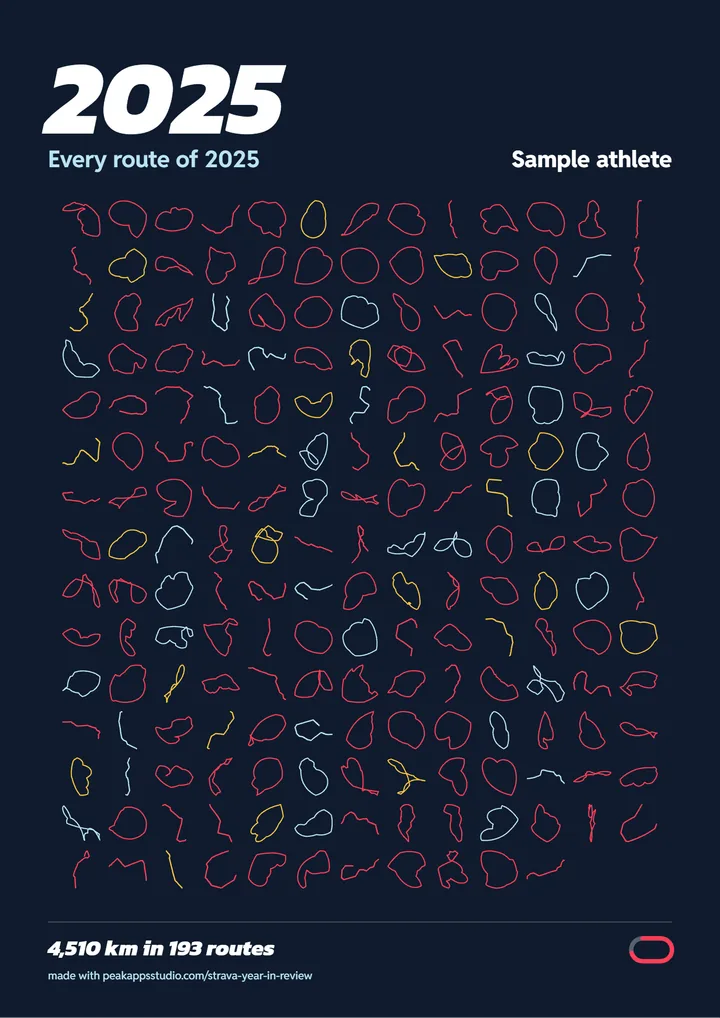
- Le poster des parcours : tous les parcours de l’année côte à côte, à partir de vos fichiers FIT, en PNG de 3000 sur 4243 pixels à imprimer.
- Une page par sport : totaux, mois, allure ou vitesse moyenne, la sortie la plus longue et la plus rapide.
- Toutes les cartes et un CSV de votre année.
Pro n’est pas actif dans ce navigateur.
Le paiement et la clé de licence passent par Gumroad (en anglais). C’est la même clé que pour Yearlap avec Strava : elle fonctionne sur toutes les pages Yearlap, dans chaque navigateur où vous la collez.
Pourquoi un bilan annuel Garmin gratuit
Garmin a publié début décembre 2025 son bilan annuel personnel, le Connect Rundown, mais seulement pour les abonnés Connect+ (TechRadar, 3 décembre 2025 ; Lifehacker, 9 décembre 2025). Vos activités restent à vous, et Garmin vous laisse les exporter gratuitement. Yearlap transforme cet export en bilan annuel et ne fait payer que les extras, 5 $ en une seule fois.
Vous utilisez aussi Strava ? Yearlap lit aussi votre export Strava et en fait votre bilan annuel, avec la même clé Pro.
Questions
Peut-on voir son bilan annuel Garmin sans Connect+ ?
Le bilan de Garmin, le Connect Rundown, est réservé depuis décembre 2025 aux abonnés Connect+. Vos activités, elles, s’exportent sans abonnement depuis Garmin Connect. Ouvrez le fichier sur cette page et Yearlap vous montre votre année, avec des cartes à partager.
Comment exporter mes activités depuis Garmin Connect ?
Sur connect.garmin.com, dans le navigateur : Activités, Toutes les activités, faites défiler jusqu’au début de l’année, puis choisissez l’export CSV en haut à droite (“Export CSV” en anglais). Pour les pas, le sommeil et les parcours, demandez le ZIP complet depuis votre compte Garmin, rubrique “Export Your Data”. Pas à pas.
Pourquoi manque-t-il des activités dans mon CSV ?
Garmin charge la liste par petits morceaux pendant le défilement, et l’export CSV ne contient que les activités déjà chargées. Faites défiler jusqu’au début de l’année voulue, puis exportez de nouveau. Le ZIP “Export Your Data” contient toujours toutes les activités.
Où sont les pas et le sommeil ?
Pas dans le Activities.csv. Ils sont dans le ZIP “Export Your Data” : les pas de chaque jour et les phases de sommeil de chaque nuit. Yearlap Pro en tire votre année.
Mon export est en français, avec des virgules. Ça marche ?
Oui. Yearlap lit les colonnes par leur position et reconnaît le séparateur décimal à partir des valeurs, 24,34 comme 24.34. Les exports dans les autres langues sont lus de la même façon.
Mon fichier est-il envoyé quelque part ?
Non. Le fichier est ouvert par JavaScript dans votre onglet et n’est jamais envoyé à un serveur. Dans le ZIP, Yearlap n’ouvre que la liste des activités, les pas et le sommeil, et les fichiers de parcours seulement si vous dessinez le poster Pro. Quand vous fermez l’onglet, tout disparaît. Confidentialité (en anglais).
Yearlap vient-il de Garmin ?
Non. Yearlap est un outil indépendant de Peak Apps Studio, non affilié à Garmin. Il ne se connecte jamais à Garmin Connect et ne demande jamais vos identifiants. Garmin et Garmin Connect sont des marques de Garmin Ltd. ou de ses filiales.