Dein Strava-Jahresrückblick, kostenlos, aus deinem eigenen Export
Strava zeigt seinen Jahresrückblick nur noch mit Abo. Der Gesamtexport, den jeder Sportler kostenlos bekommt, enthält aber das ganze Jahr. Öffne ihn hier: Distanz, Stunden, Höhenmeter, deine Sportarten und Monate, die Uhrzeiten, zu denen du trainierst, dein längster Tag und deine längste Serie. Danach speicherst du eine Story-Karte. Alles läuft in diesem Browser-Tab, die Datei wird nie hochgeladen.
Öffne deinen Strava-Export
Die ZIP-Datei aus der Mail von Strava, so wie sie ist, oder nur die activities.csv daraus. Exporte in jeder Sprache funktionieren, auch auf Deutsch.
Oder zieh die ZIP-Datei oder den Ordner in dieses Feld. Das Beispiel ist ein ausgedachter Sportler, erstellt in deinem Browser.
Noch kein Export? Fordere ihn jetzt bei Strava an; die Mail kann ein paar Stunden dauern.
Dein Export wird gelesen
Start
In dieser Datei sind keine Aktivitäten
Dein Export wird in diesem Tab gelesen und nie hochgeladen. Geöffnet werden nur die activities.csv und die Ausrüstungslisten; Fotos und Profildaten in derselben ZIP-Datei bleiben zu. Seitenaufrufe zählen wir mit Cloudflare Web Analytics: ohne Cookies, ohne personenbezogene Daten und nie mit deinen Dateien.

Dein Sportjahr
0 km
Distanz
- Aktivitäten
- 0
- Bewegungszeit
- 0
- Höhenmeter
- 0
- Aktive Tage
- 0
Sportarten
Monat für Monat
Wann du trainierst
Höhepunkte
Sport für Sport
Kilometer pro Ausrüstung
Jahresvergleich
Routenposter
Was gelesen wurde
So bekommst du deinen Export von Strava
Strava nennt ihn Gesamtexport oder Kontoarchiv (auf Englisch „bulk export“). Er ist für jedes Konto kostenlos. Du forderst ihn auf der Website an; in der App gibt es dafür keinen Knopf.
- Melde dich auf strava.com an, im Browser, am besten am Computer.
- Öffne die Einstellungen und dort dein Konto. Das Menü findest du oben rechts unter deinem Namen.
- Fordere den Download deines Kontos an. In der englischen Ansicht heißen die Schritte „Download your account“, „Get Started“ und „Request download“.
- Warte auf die Mail. Laut der Hilfeseite von Strava kann das ein paar Stunden dauern. Der Link darin lädt eine ZIP-Datei herunter.
- Öffne diese ZIP-Datei hier, so wie sie ist. Du musst sie nicht entpacken, egal wie groß sie ist: Yearlap liest nur die Teile, die es braucht.
Was in der ZIP-Datei steckt und was du tust, wenn die Mail nicht kommt: ausführliche Anleitung (Englisch). Quelle: Strava-Hilfe, „How do I export my Strava data?“, geprüft am 22. Oktober 2026.
Funktioniert mit deutschen Exporten
Strava schreibt den Export in der Sprache deines Kontos: die Spaltennamen, die Datumsangaben und eine der beiden Distanzspalten. Viele Werkzeuge suchen nach „Activity Date“ und „Distance“ und scheitern, sobald dort etwas anderes steht. Manche raten, Strava auf Englisch umzustellen und den Export neu anzufordern, was noch einmal Stunden kostet. Ein Nutzer berichtete sogar, dass das Umstellen der Website-Sprache an der Sprache seines Exports nichts geändert hat.
Yearlap braucht die Wörter nicht. Die Spalten stehen in jeder Sprache in derselben Reihenfolge, und der Export wiederholt zwei davon in einem Block mit Rohwerten (Sekunden und Meter, immer mit Dezimalpunkt). Yearlap findet diese Wiederholung, liest die Zahlen von dort und versteht Datumsangaben auf Deutsch, Englisch, Niederländisch, Französisch, Spanisch, Italienisch, Portugiesisch und in weiteren Sprachen. Deine Sportarten behalten die Namen aus deinem Export.
| Spalte | Englisch | Französisch | Niederländisch |
|---|---|---|---|
| 2 | Activity Date | Date de l’activité | Datum van activiteit |
| Datum | Aug 1, 2020, 12:02:05 AM | 18 mai 2026, 05:35:05 | 3 mrt 2026, 06:30:00 |
| 7 | Distance: 73.47 | Distance: 4,97 | Afstand: 10,02 |
| 18 | Distance: 73472.5 | Distance: 4978.7 | Afstand: 10021.4 |
| 4 | Ride | Vélo | Fietsrit |
Yearlap Pro
5 $ einmalig. Kein Abo, kein Konto.
- Alle Jahre in deinem Export und die Gesamtwerte über alle Jahre.
- Jahresvergleich: Distanz, Zeit, Höhenmeter und aktive Tage, mit der Veränderung zum Vorjahr.
- Kilometer pro Ausrüstung: wie weit jedes Paar Schuhe und jedes Rad gekommen ist, in diesem Jahr und insgesamt.
- Eine Seite je Sportart: Summen, Monate, Durchschnittstempo oder Durchschnittsgeschwindigkeit, die längste und die schnellste Einheit.
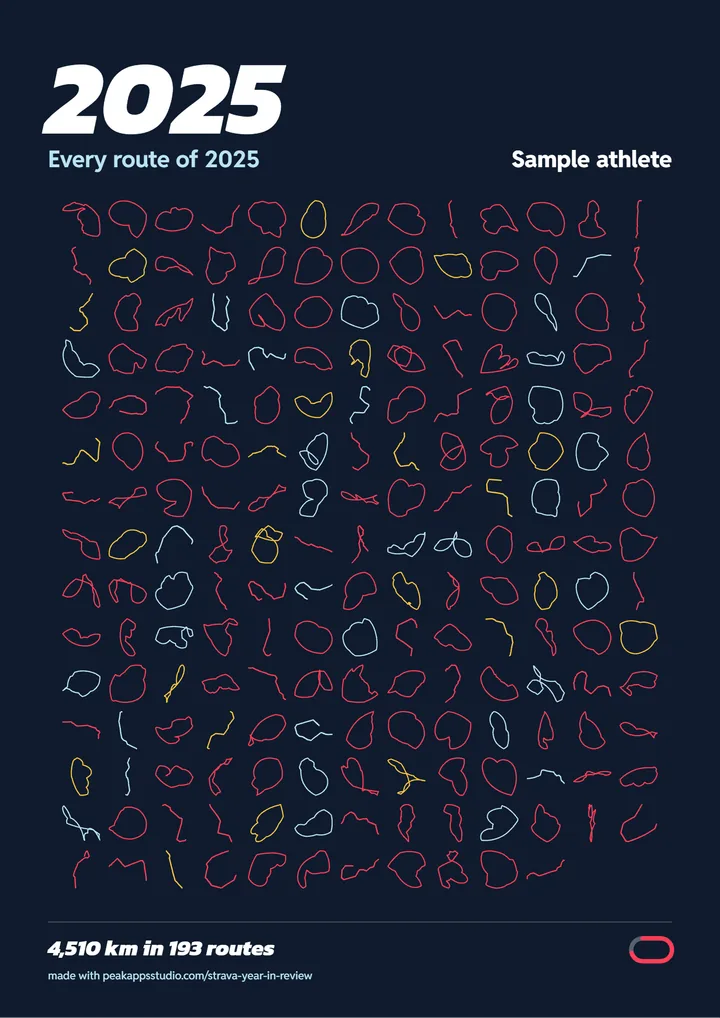
- Das Routenposter: jede Route des Jahres nebeneinander, aus den GPS-Dateien in deinem Export, als PNG mit 3000 mal 4243 Pixeln zum Drucken.
- Alle neun Story-Karten und eine CSV deines Jahres.
Pro ist in diesem Browser nicht aktiv.
Zahlung und Lizenzschlüssel laufen über Gumroad (auf Englisch). Der Schlüssel funktioniert in jedem Browser, in den du ihn einfügst, auch auf der englischen und der niederländischen Seite.
Warum ein kostenloser Jahresrückblick
Im Dezember 2025 hat Strava seinen Jahresrückblick Year in Sport auf Abonnenten beschränkt. CNET nannte für das Abo 80 Dollar im Jahr, und Strava schrieb am 9. Dezember 2025 selbst, der Rückblick sei „available now to subscribers“. Deine Aktivitäten und das Recht, sie herunterzuladen, bleiben dir auch mit einem kostenlosen Konto. Yearlap macht aus diesem Download einen Jahresrückblick und verlangt nur für die Extras Geld.
Du trainierst mit einer Garmin-Uhr? Yearlap liest auch deine Garmin-Daten, die Aktivitätenliste aus Garmin Connect oder das ganze Archiv, mit demselben Pro-Schlüssel.
Fragen
Kann ich meinen Strava-Jahresrückblick kostenlos sehen, ohne Abo?
Den Rückblick von Strava selbst, Year in Sport, gibt es seit Dezember 2025 nur noch für Abonnenten. Deine Daten darfst du aber weiterhin kostenlos herunterladen: Fordere bei Strava dein Kontoarchiv an, öffne die ZIP-Datei auf dieser Seite, und Yearlap zeigt dir daraus dein Jahr, mit Story-Karten zum Teilen.
Wie lade ich meine Strava-Daten herunter?
Auf strava.com (nicht in der App): Einstellungen, dann der Bereich für dein Konto, dort den Download deines Kontos anfordern. In der englischen Ansicht heißen die Schritte Settings, My Account, Download your account, Get Started und Request download. Strava schickt dir einen Link per Mail; laut Strava kann das ein paar Stunden dauern. Schritt für Schritt.
Mein Export ist auf Deutsch. Funktioniert das?
Ja. Strava schreibt die Spaltennamen, die Datumsangaben und eine der Distanzspalten in der Sprache deines Kontos. Yearlap liest die Spalten nach ihrer Position und nimmt die Zahlen aus den Rohwert-Spalten des Exports, darum ergibt ein deutscher, englischer, niederländischer oder französischer Export dieselben Summen.
Wird mein Strava-Export irgendwo hochgeladen?
Nein. Die ZIP-Datei wird von JavaScript in deinem Browser-Tab geöffnet und nie an einen Server geschickt. Geöffnet werden nur activities.csv, bikes.csv und shoes.csv, die Routendateien nur, wenn du das Pro-Poster zeichnest; Fotos und Profildaten bleiben zu. Wenn du den Tab schließt, ist alles weg. Datenschutz (Englisch).
Warum weichen meine Zahlen von denen bei Strava ab?
Yearlap zählt die Bewegungszeit, Distanz und Höhenmeter zusammen, die für jede Aktivität in der activities.csv stehen. Strava schreibt die Startzeiten in UTC, deshalb zählt Yearlap Tage und Stunden in der Zeitzone, die du wählst, standardmäßig in der deines Geräts. Strava veröffentlicht nicht genau, wie sein Rückblick zählt, kleine Abweichungen sind also normal.
Kann ich meine Strava-Statistik vom letzten Jahr sehen?
Ja. Kostenlos zeigt Yearlap das neueste Jahr in deinem Export, im Januar und Februar das Vorjahr, wenn es im Export steht. Jedes andere Jahr, die Gesamtwerte und der Jahresvergleich gehören zu Pro.
Ist Yearlap von Strava?
Nein. Yearlap ist ein unabhängiges Werkzeug von Peak Apps Studio. Es steht in keiner Verbindung zu Strava, verbindet sich nie mit Strava und fragt nie nach deinem Login. Strava ist eine Marke von Strava, Inc.